Hướng dẫn cách tìm lỗi màn hình máy tính bị cháy bóng chi tiết nhất 2026
Tìm hiểu cách tìm lỗi màn hình máy tính bị cháy bóng và các bước khắc phục chuyên nghiệp để bảo vệ thiết bị. Hãy đọc ngay để biết mẹo sửa lỗi vặt cực hiệu quả!

Mục lục
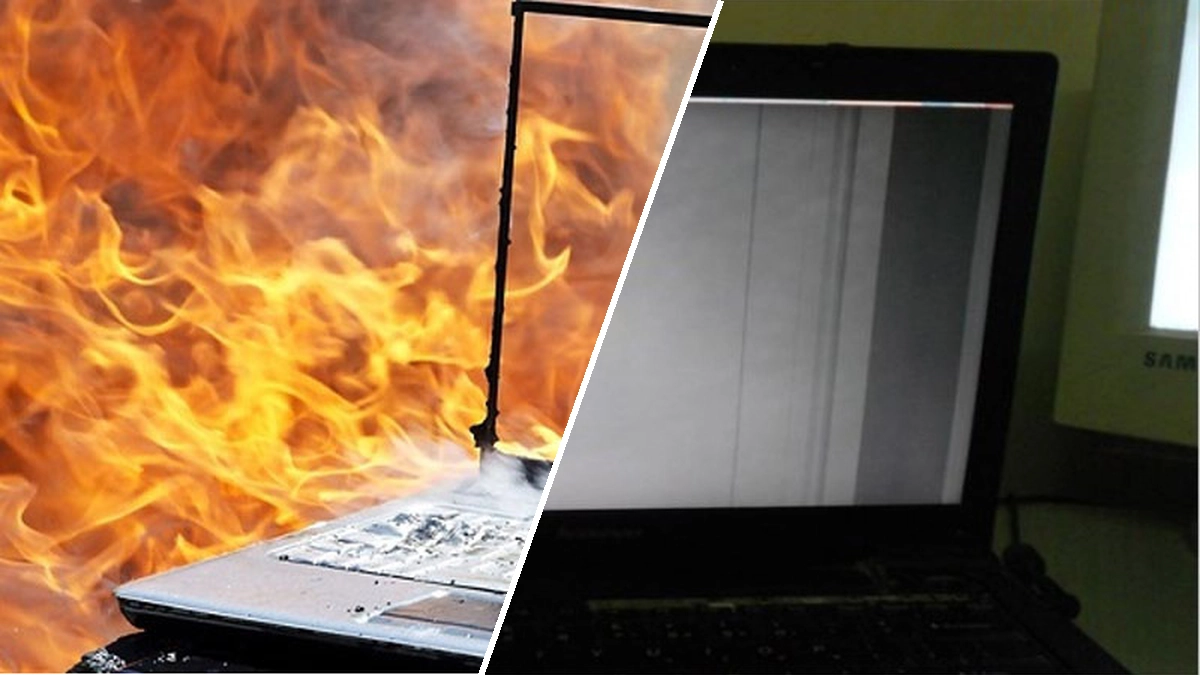
Trong quá trình vận hành các thiết bị điện tử, sự cố về hiển thị luôn là nỗi ám ảnh đối với bất kỳ người dùng nào. Việc tìm lỗi màn hình máy tính bị cháy bóng đóng vai trò then chốt để bảo vệ tuổi thọ linh kiện. Nếu không phát hiện kịp thời, những hư hỏng nhỏ có thể lan rộng và gây thiệt hại lớn về kinh phí sửa chữa. Bài viết này sẽ phân tích chuyên sâu về dấu hiệu, nguyên nhân và giải pháp tối ưu nhất cho thiết bị của bạn.
- Dấu hiệu chính: Màn hình xuất hiện đốm đen, vùng tối hoặc sai lệch màu sắc nghiêm trọng.
- Nguyên nhân: Do quá nhiệt, chập vi mạch, độ ẩm cao hoặc sử dụng sạc kém chất lượng.
- Giải pháp: Điều chỉnh cường độ sử dụng, vệ sinh đúng cách hoặc thay thế linh kiện chuyên nghiệp.
Những biểu hiện thực tế giúp bạn nhận biết lỗi cháy bóng màn hình
Khi màn hình bắt đầu có dấu hiệu hư hỏng, người dùng thường thấy các đốm sáng hoặc vùng tối xuất hiện không đồng đều. Đây là biểu hiện rõ rệt của việc các bóng đèn nền LED bên trong tấm nền đang gặp trục trặc kỹ thuật. Màu sắc hiển thị có thể trở nên loang lổ, nhòe mờ hoặc mất đi độ sắc nét vốn có ban đầu.
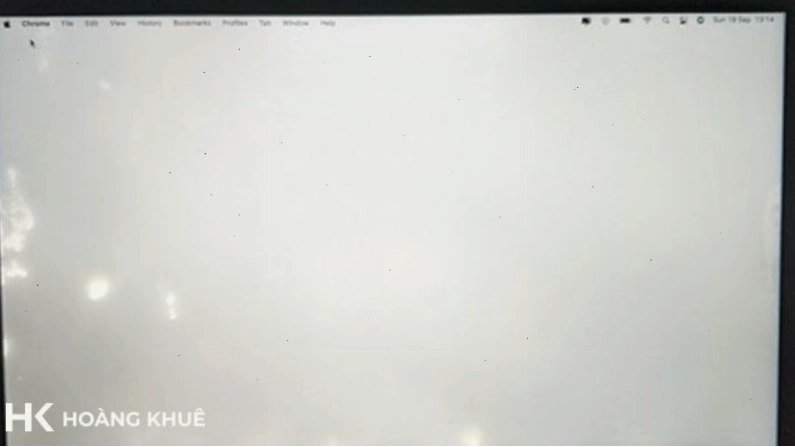
Một số trường hợp nặng hơn sẽ xuất hiện tình trạng hình ảnh bị lưu ảnh hoặc bóng mờ dù đã chuyển sang tab khác. Bạn cần thực hiện việc sửa lỗi màn hình bị đốm đen ngay khi các điểm chết bắt đầu lan rộng trên bề mặt hiển thị. Đôi khi, mùi khét nhẹ phát ra từ các khe tản nhiệt cũng là dấu hiệu cho thấy linh kiện đang bị chập cháy bên trong.
Phân tích các nguyên nhân cốt lõi dẫn đến tình trạng hư hỏng hiển thị
Nguyên nhân hàng đầu khiến màn hình máy tính bị cháy chính là thói quen sử dụng máy tính ở cường độ cao liên tục. Khi bóng đèn LED phải hoạt động quá tải trong thời gian dài, nhiệt lượng sinh ra sẽ làm hỏng các lớp phân cực. Việc nguyên nhân màn hình bị ám màu vàng hoặc xanh thường liên quan mật thiết đến sự lão hóa của các bóng bán dẫn hiển thị.

Ngoài ra, việc sử dụng bộ sạc không chính hãng gây ra sự bất ổn về điện áp, làm chập vi mạch trên mainboard. Độ ẩm môi trường tại Việt Nam thường xuyên ở mức cao, dẫn đến quá trình oxy hóa các đầu cáp tín hiệu quan trọng. Những tác động vật lý như va đập mạnh cũng trực tiếp phá hủy cấu trúc tinh thể lỏng, gây ra lỗi hiển thị nghiêm trọng.
Quy trình các bước tự kiểm tra và khắc phục sự cố tại nhà hiệu quả
Đối với các lỗi nhẹ, người dùng có thể áp dụng một số mẹo sửa lỗi vặt để cải thiện tình trạng màn hình tạm thời. Trước tiên, bạn hãy tắt máy, rút toàn bộ nguồn điện và để thiết bị nghỉ ngơi trong khoảng 30 phút để tản bớt nhiệt. Sau đó, sử dụng khăn mềm ẩm để vệ sinh bề mặt, loại bỏ bụi bẩn tích tụ tại các khe hở linh kiện.
Trong trường hợp lỗi do xung đột hệ thống, việc khắc phục sự cố phần mềm thông qua việc cập nhật driver đồ họa là vô cùng cần thiết. Bạn cũng nên điều chỉnh độ sáng màn hình ở mức 50-70% để giảm tải cho hệ thống bóng đèn nền. Nếu các bước trên không hiệu quả, việc tìm kiếm dịch vụ sửa máy tính tại nhà chuyên nghiệp sẽ là lựa chọn an toàn nhất.
| Tiêu chí so sánh | Lỗi màn hình cháy nhẹ | Lỗi màn hình cháy nặng |
|---|---|---|
| Biểu hiện chính | Đốm sáng mờ, nhấp nháy nhẹ | Đốm đen lớn, màn hình tối đen |
| Khả năng tự sửa | Có thể khắc phục bằng phần mềm | Bắt buộc can thiệp phần cứng |
| Chi phí dự kiến | Thấp hoặc không mất phí | Trung bình đến cao (thay tấm nền) |
Các biện pháp phòng tránh để tăng tuổi thọ cho màn hình máy tính
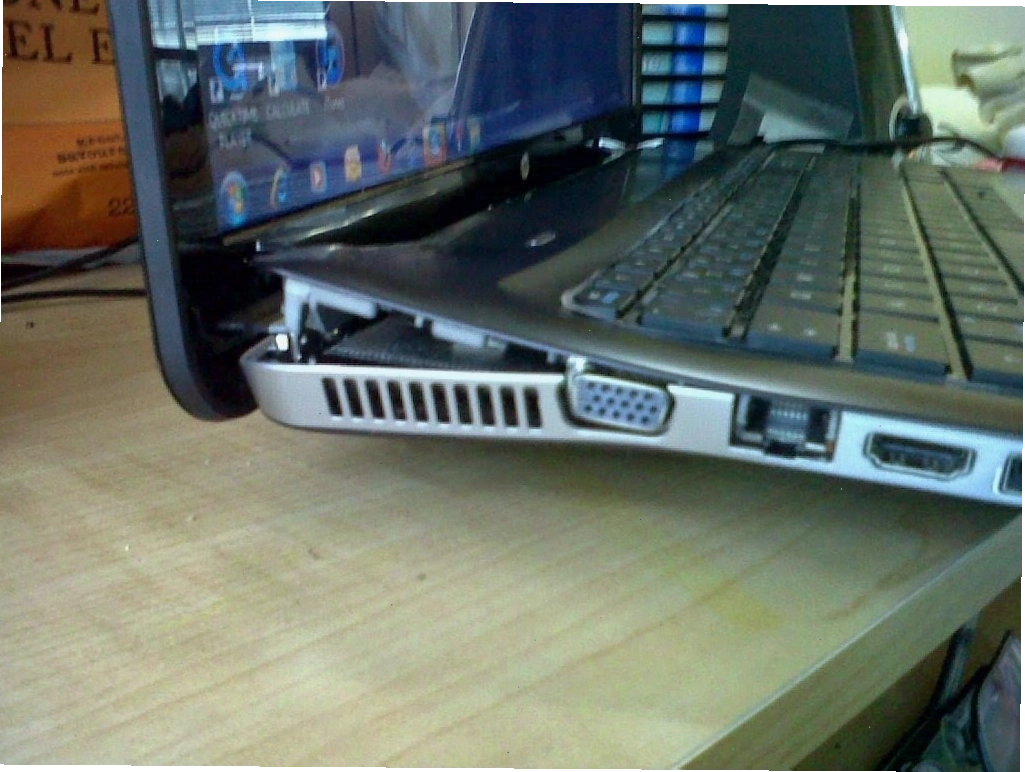
Để hạn chế việc phải đi kiểm tra màn hình máy tính cũ thường xuyên, bạn nên lắp đặt máy tính ở nơi thoáng mát. Hãy sử dụng các thiết bị ổn áp để đảm bảo nguồn điện cung cấp cho máy luôn duy trì ở mức ổn định nhất. Việc vệ sinh định kỳ giúp ngăn chặn bụi bẩn gây đoản mạch, từ đó bảo vệ các vi mạch điều khiển hiển thị.
Bên cạnh đó, việc hướng dẫn sửa chữa điện thoại và các thiết bị cầm tay khác cũng cho thấy tầm quan trọng của việc kiểm tra sạc. Đừng bao giờ cắm sạc liên tục khi pin đã đầy hoặc sử dụng các loại adapter không rõ nguồn gốc xuất xứ. Những thói quen nhỏ này sẽ giúp bạn tiết kiệm được một khoản chi phí đáng kể cho việc bảo trì thiết bị hằng năm.
Những lưu ý về kết nối và ổn định hệ thống công nghệ toàn diện
Một hệ thống hoạt động trơn tru không chỉ nằm ở màn hình mà còn phụ thuộc vào khả năng kiểm tra kết nối mạng ổn định. Đôi khi các sự cố mạng không mong muốn có thể gây ra hiện tượng giật lag, khiến người dùng lầm tưởng là do lỗi màn hình. Để giải quyết lỗi mạng triệt để, bạn nên kiểm tra lại dây cáp tín hiệu và cấu hình bộ phát wifi trong nhà.
Nếu bạn đang gặp khó khăn trong việc khắc phục lỗi wifi hoặc muốn tăng tốc internet, hãy thường xuyên khởi động lại modem định kỳ. Một đường truyền mạnh mẽ kết hợp với một màn hình sắc nét sẽ mang lại trải nghiệm làm việc và giải trí tuyệt vời nhất. Việc bảo trì định kỳ chính là chìa khóa để sửa lỗi thiết bị điện tử một cách bền vững và hiệu quả lâu dài.
Lời khuyên từ chuyên gia để bảo vệ màn hình luôn bền đẹp
Việc sở hữu một chiếc máy tính có khả năng hiển thị tốt đòi hỏi sự quan tâm đúng mực từ phía người sử dụng hằng ngày. Bạn hãy luôn chủ động theo dõi các dấu hiệu bất thường và không nên tự ý tháo rời linh kiện nếu không có chuyên môn. Hãy tìm đến các trung tâm bảo hành uy tín để nhận được sự hỗ trợ tốt nhất khi gặp các sự cố phức tạp.
Hy vọng những thông tin về cách giải quyết lỗi mạng và sửa lỗi màn hình trên sẽ giúp ích cho bạn trong quá trình sử dụng. Đừng quên chia sẻ bài viết này để bạn bè cùng biết cách bảo vệ thiết bị điện tử của mình nhé. Chúc các bạn có những giờ phút làm việc hiệu quả và bền bỉ cùng chiếc máy tính thân yêu của mình!


Bình luận